Google İşletme Profili Nasıl Açılır? (2026 Güncel Rehber)
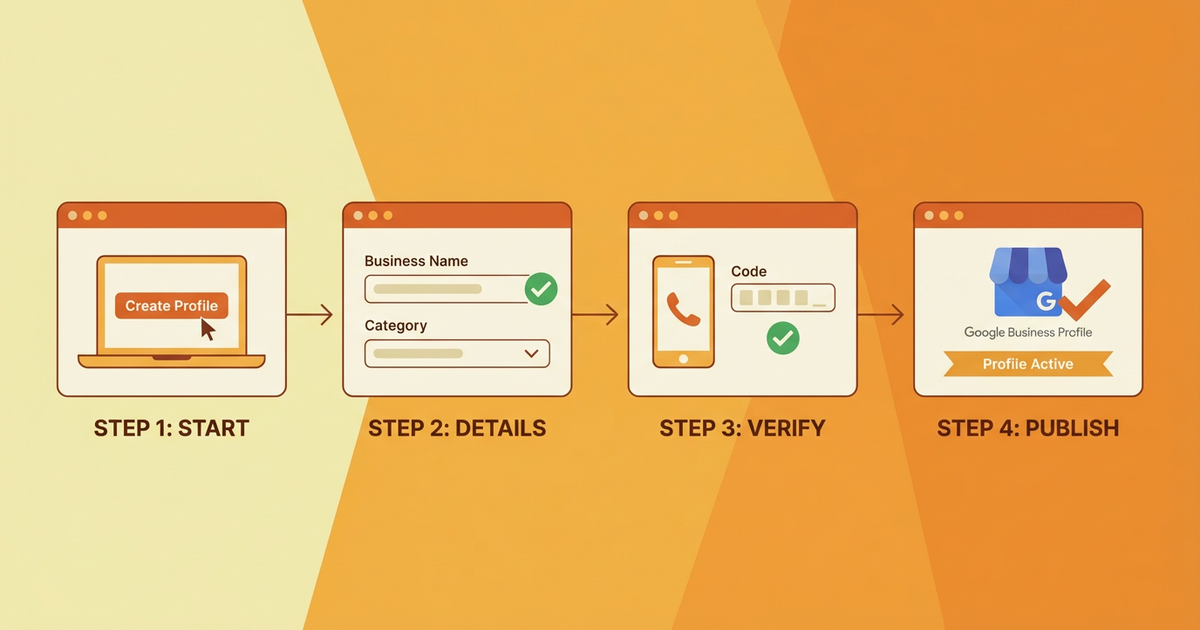
Google İşletme Profili açma adımları: Hesap oluşturma, işletme bilgilerini girme, doğrulama ve profil optimizasyonu. Adım adım ekran görüntüleriyle anlatım.

Yerel işletmenizin Google'da görünür olmasını sağlamanın en etkili yolu, bir Google İşletme Profili oluşturmaktır. Bu ücretsiz araç sayesinde müşterileriniz sizi Google Aramalar ve Google Haritalar'da kolayca bulabilir, çalışma saatlerinizi öğrenebilir ve yorum bırakabilir.
Google İşletme Profili (eski adıyla Google My Business) oluşturmak, local pack sıralamalarında üst sıralara çıkmanın ilk adımıdır. Peki bu profili nasıl açacaksınız? Bu rehberde, hesap açmadan profil optimizasyonuna kadar tüm adımları detaylıca anlatacağız.
Neden Google İşletme Profili Açmalısınız?
Google İşletme Profili, yerel işletmeler için dijital dünyanın vitrinidir. Müşterilerinizin %80'i bir işletmeyi ziyaret etmeden önce çevrimiçi araştırma yapar. İşte bir Google İşletme Profili'nin size sunduğu avantajlar:
- ▸Yerel aramalarda görünürlük: "Yakınımdaki kuaför", "İstanbul restoran" gibi aramalarda çıkarsınız
- ▸Güvenilirlik: Doğrulanmış profiller müşterilerde güven oluşturur
- ▸Müşteri etkileşimi: Yorumlara cevap verin, fotoğraf paylaşın, güncellemeler yapın
- ▸Ücretsiz tanıtım: Hiçbir ücret ödemeden geniş kitlelere ulaşın
- ▸Analiz verileri: Profilinizi kaç kişinin görüntülediğini, nasıl bulduklarını öğrenin
💡 İpucu: GMB ve GBP arasındaki fark sadece isimde. 2021'de Google My Business (GMB) adını Google İşletme Profili (GBP) olarak değiştirdi. İşlevsellik aynıdır.
Başlamadan Önce Hazırlamanız Gerekenler
Google İşletme Profili açmak için öncelikle bazı bilgileri hazırlamalısınız. Bu hazırlık süreci, profil oluşturma işlemini hızlandıracak ve hata yapma olasılığını azaltacaktır:
Gerekli Bilgiler:
- ▸Bir Google hesabı (Gmail adresi)
- ▸İşletmenizin tam yasal adı
- ▸Tam adres (fiziksel konum varsa)
- ▸İletişim telefonu
- ▸İşletme kategorisi (birincil ve ikincil)
- ▸Çalışma saatleri
- ▸Web siteniz (varsa)
Opsiyonel Ama Önemli:
- ▸İşletme logosu (512x512 px önerilir)
- ▸Kapak fotoğrafı (1024x576 px önerilir)
- ▸İşletme açıklaması (750 karakter)
- ▸Hizmet bölgesi bilgileri (mobil hizmet sunuyorsanız)
⚠️ Dikkat: İşletme adınızı yazarken anahtar kelime eklemek yasaktır. "Ahmet Kuaförü" doğru, "Ahmet Kuaförü | En İyi Saç Kesimi İstanbul" yanlıştır. Google bu tür profilleri cezalandırır veya askıya alır.
Adım 1: Google Hesabınızla Giriş Yapın
Google İşletme Profili oluşturmanın ilk adımı, bir Google hesabıyla giriş yapmaktır. Bu hesap, profilinizin yöneticisi olacaktır.
- ▸business.google.com adresine gidin
- ▸Sağ üst köşedeki "Şimdi Yönet" butonuna tıklayın
- ▸İşletmenizi yönetmek için kullanacağınız Google hesabıyla giriş yapın
- ▸Henüz Google hesabınız yoksa, "Hesap Oluştur" seçeneğiyle yeni bir hesap açın
💡 İpucu: İşletmeniz için özel bir Google hesabı oluşturun (ornek: [email protected]). Kişisel Gmail hesabınızı kullanmak yerine işletme adınızı içeren bir hesap daha profesyonel görünür ve yönetimi kolaylaştırır.
Adım 2: İşletme Adını ve Kategorisini Girin
Giriş yaptıktan sonra, işletmenizi Google sistemine tanıtmaya başlayacaksınız. Bu adım, NAP tutarlılığı açısından kritik öneme sahiptir.
- ▸"İşletme adı" alanına, işletmenizin resmi yasal adını yazın
- ▸Adres veya markette bulunması gereken adı kullanın (tabela veya vergi levhasındaki ad)
- ▸"İşletme kategorisi" alanına işinizi en iyi tanımlayan kategoriyi seçin
- ▸Açılır listeden önerilere göz atın veya yazarak arama yapın
Kategori Seçimi İçin Öneriler:
- ▸Birincil kategori en önemlidir, işinizi doğrudan tanımlamalı
- ▸Örnek: "Kuaför" > "Saç Uzmanı" > "Güzellik Salonu" > "Berber"
- ▸Daha sonra ikincil kategoriler ekleyebilirsiniz (maksimum 9 tane)
- ▸Çok genel kategoriler yerine spesifik olanları tercih edin
❌ Yanlış: İşletme adına şehir veya anahtar kelime eklemek
✅ Doğru: Sadece gerçek işletme adını yazmak
Adım 3: İşletme Türünü Belirleyin
Google, işletme tipine göre farklı profil seçenekleri sunar. Doğru seçimi yapmak, müşterilerinizin sizi nasıl bulacağını etkiler.
Üç işletme tipi vardır:
- ▸Fiziksel konumu olan işletmeler: Restoranlar, mağazalar, ofisler
- ▸Hizmet bölgeli işletmeler: Tesisatçı, nakliyat, catering
- ▸Sadece çevrimiçi işletmeler: E-ticaret, danışmanlık (fiziksel konum gerektirmeyen)
Fiziksel konum seçeneğini işaretlerseniz:
- ▸Tam adresinizi girmeniz istenecek
- ▸Google Haritalar'da bir pin işareti oluşturulacak
- ▸Müşteriler işletmenizi ziyaret edebilecek
Hizmet bölgesi seçeneğini işaretlerseniz:
- ▸Hangi bölgelere hizmet verdiğinizi belirteceksiniz
- ▸Adresiniz gizli kalabilir (müşteri kabul etmiyorsanız)
- ▸Posta kodu, şehir veya yarıçap belirleyebilirsiniz
💡 İpucu: Hem fiziksel konumunuz hem hizmet bölgeniz varsa (örneğin showroom + evlere servis), ikisini de işaretleyebilirsiniz. Ancak fiziksel konum yoksa sadece hizmet bölgesi seçin.
Adım 4: İletişim Bilgilerini Ekleyin
İletişim bilgileriniz, müşterilerinizin sizinle bağlantı kurmasını sağlar. Bu bilgilerin doğru ve güncel olması hayati önem taşır.
- ▸
Telefon Numarası:
- ▸Müşterilerin ulaşabileceği bir numara girin
- ▸Tercihen sabit hat veya işletme hattı kullanın
- ▸Kişisel cep telefonu numarası da kullanılabilir
- ▸Uluslararası format: +90 212 XXX XX XX
- ▸
Web Sitesi:
- ▸Varsa resmi web sitenizin URL'ini girin
- ▸Yoksa bu alanı boş bırakabilirsiniz
- ▸Sosyal medya profili URL'i kullanmayın
- ▸HTTPS protokolü tercih edilir
⚠️ Dikkat: Telefon numaranızı başka bir Google İşletme Profili'nde kullanıyorsanız, doğrulama sorunları yaşayabilirsiniz. Her profil için benzersiz bir numara kullanmak en iyisidir.
Aynı iletişim bilgilerini web sitenizde, sosyal medyada ve diğer citation kaynaklarında da tutarlı kullanmak, yerel SEO'nuz için kritiktir.
Adım 5: Çalışma Saatlerinizi Ayarlayın
Doğru çalışma saatleri, müşterilerinizin sizi açık olduğunuz zamanlarda ziyaret etmesini sağlar. Yanlış bilgi müşteri kaybı demektir.
- ▸"Çalışma saatleri ekle" seçeneğine tıklayın
- ▸Her gün için ayrı ayrı saat dilimlerini belirleyin
- ▸Öğle arası varsa "Saat ekle" ile ikinci bir zaman dilimi oluşturun
- ▸Kapalı olduğunuz günleri işaretleyin
Özel Durum Ayarları:
- ▸Resmi tatillerde kapalı mısınız? "Özel saatler" bölümünden belirtin
- ▸24 saat açıksanız, "24 saat açık" seçeneğini işaretleyin
- ▸Randevulu çalışıyorsanız, normal çalışma saatlerinizi yine de girin
💡 İpucu: GBP çalışma saatleri ayarlama rehberimizde sezonluk değişiklikler ve özel günler için detaylı bilgi bulabilirsiniz.
Adım 6: Profil Doğrulaması Yapın
İşletme profilinizi oluşturduktan sonra, Google'ın size gerçek işletme sahibi olduğunuzu kanıtlamanız için doğrulama yapmanız gerekir. Bu adım GBP doğrulama olarak bilinir.
Doğrulama Yöntemleri:
- ▸
Posta Kartı ile Doğrulama (en yaygın):
- ▸Google, işletme adresinize bir doğrulama kodu içeren kartpostal gönderir
- ▸5-14 gün içinde ulaşır
- ▸Gelen koddaki 5-6 haneli kodu Google İşletme Profili'ne girersiniz
- ▸Kod girmek için 30 gün süreniz vardır
- ▸
Telefon ile Doğrulama (seçili işletmeler):
- ▸Bazı işletme kategorileri için sunulur
- ▸SMS veya otomatik arama ile kod gelir
- ▸Anında doğrulama sağlar
- ▸
E-posta ile Doğrulama (nadir):
- ▸Çok az işletme tipi için geçerli
- ▸İşletme e-postanıza kod gönderilir
- ▸
Video Doğrulama (yeni):
- ▸2024'te tanıtılan yeni yöntem
- ▸Canlı video kaydı ile işletmenizi kanıtlarsınız
- ▸Fiziksel konum, tabela, ürünler gösterilir
Doğrulama Sürecinde Dikkat Edilecekler:
- ▸Posta kartı beklerken profilinizi düzenleyebilirsiniz
- ▸Ancak profil yayınlanmaz, aramalar ve haritalarda görünmez
- ▸Doğrulama tamamlanana kadar "Doğrulanmamış" etiketi görünür
- ▸Kartpostal gelmezse 14 gün sonra yeniden talep edebilirsiniz
⚠️ Dikkat: Aynı adreste birden fazla işletme varsa (örneğin AVM içi mağaza veya ortak ofis), Google ek doğrulama isteyebilir. Video doğrulama veya belge yüklemesi gerekebilir.
Adım 7: İşletme Açıklaması Ekleyin
Doğrulama işlemi başladıktan sonra, profilinizi zenginleştirmeye başlayabilirsiniz. İşletme açıklaması, müşterilere ne yaptığınızı anlatan en önemli metindir.
Etkili Açıklama Yazma Kuralları:
- ▸750 karakter sınırı: İlk 250 karakter "Daha fazla göster" olmadan görünür
- ▸Anahtar kelimeler: Doğal şekilde hizmetlerinizi ve konumunuzu ekleyin
- ▸Benzersiz olun: Şablon metinler yerine kendi hikayenizi anlatın
- ▸CTA ekleyin: "Randevu için arayın", "Web sitemizi ziyaret edin" gibi
Açıklama Yapısı:
- ▸İlk cümle: Ne iş yaptığınız ve nerede olduğunuz
- ▸Orta kısım: Benzersiz özellikleriniz, uzmanlık alanlarınız
- ▸Son kısım: Çağrı cümlesi (call-to-action)
💡 İpucu: GBP açıklaması nasıl yazılır rehberimizde SEO uyumlu açıklama örnekleri ve yaygın hatalar bulunmaktadır.
Örnek İyi Açıklama:
"İstanbul Kadıköy'de 15 yıldır hizmet veren Ahmet Kuaförü, erkek saç kesimi ve sakal bakımında uzmanlaşmıştır. Deneyimli ekibimizle klasik berberlikten modern hair design'a kadar geniş hizmet yelpazesi sunuyoruz. Randevusuz da kabul ediyoruz, ancak yoğun saatlerde randevu almanızı öneririz. Çalışma saatlerimiz ve fiyatlarımız için web sitemizi ziyaret edebilir veya bizi arayabilirsiniz."
Adım 8: Fotoğraf ve Logo Ekleyin
Görseller, müşterilerin işletmeniz hakkında ilk izlenimini oluşturur. İstatistiklere göre fotoğraflı profiller %42 daha fazla yön tarifi talebi alır.
Eklemeniz Gereken Görsel Türleri:
- ▸
Logo (Profil Fotoğrafı):
- ▸Kare format (512x512 px minimum)
- ▸Şeffaf arkaplan veya tek renk arkaplan
- ▸İşletme adınızı içeren net logo
- ▸
Kapak Fotoğrafı:
- ▸Yatay format (1024x576 px önerilir)
- ▸İşletmenizin dış cephesi veya içerisinden geniş açılı görünüm
- ▸Profesyonel ve iyi aydınlatılmış
- ▸
Ek Fotoğraflar:
- ▸İç mekan fotoğrafları (minimum 3 adet)
- ▸Ürün/hizmet fotoğrafları
- ▸Ekip fotoğrafları
- ▸Müşteri fotoğrafları (izinli)
Fotoğraf Yükleme Adımları:
- ▸Google İşletme Profili'nde "Fotoğraflar" sekmesine tıklayın
- ▸"Logo ekle" veya "Kapak fotoğrafı ekle" seçeneğini seçin
- ▸Bilgisayarınızdan veya Google Fotoğraflar'dan yükleyin
- ▸Kırpma ve konumlandırma ayarlarını yapın
- ▸"Uygula" butonuna tıklayın
💡 İpucu: Google Haritalar'a fotoğraf ekleme rehberimizde fotoğraf optimizasyonu, boyutlandırma ve SEO için ipuçları bulabilirsiniz.
⚠️ Dikkat: Stok fotoğraflar kullanmayın. Google yapay görsellerinizi tespit edebilir ve kaldırabilir. Ayrıca müşteriler gerçek işletme fotoğraflarını tercih eder.
Adım 9: Hizmetler ve Ürünler Ekleyin
Hizmet ve ürünlerinizi listelemek, müşterilerin tam olarak ne sunduğunuzu anlamasını sağlar. Bu bölüm aynı zamanda anahtar kelime optimizasyonu için de önemlidir.
Hizmet Ekleme:
- ▸"Hizmetler" sekmesine gidin
- ▸"Hizmet ekle" butonuna tıklayın
- ▸Hizmet adı, açıklama ve fiyat bilgisi girin
- ▸Her hizmet için ayrı giriş yapın
Ürün Ekleme (Retail işletmeler için):
- ▸"Ürünler" sekmesinden "Ürün ekle"ye tıklayın
- ▸Ürün fotoğrafı, adı, fiyatı ve açıklaması girin
- ▸Kategorilere ayırarak organize edin
- ▸Stokta yoksa "Stokta yok" olarak işaretleyin
✅ Başarı: Hizmetlerinizi kategorilere ayırmak (örneğin "Saç Hizmetleri", "Sakal Bakımı", "Renklendirme") kullanıcı deneyimini iyileştirir ve Google Haritalar algoritması tarafından daha iyi anlaşılır.
Adım 10: Özellikler ve Nitelikler Belirtin
Google İşletme Profili, işletmenizin özelliklerini belirtmenize olanak tanır. Bu nitelikler müşterilerin karar vermesine yardımcı olur.
Ekleyebileceğiniz Özellik Örnekleri:
- ▸Erişilebilirlik: Tekerlekli sandalye girişi, engelli tuvaleti
- ▸Olanaklar: Wi-Fi, otopark, kartla ödeme
- ▸Kitle: LGBTQ+ dostu, aile dostu, çocuk oyun alanı
- ▸Planlama: Randevu gerekli, randevusuz kabul
- ▸Ödemeler: Nakit, kredi kartı, Apple Pay, Google Pay
Nitelik Ekleme:
- ▸Profil ayarlarından "Bilgiler" sekmesine gidin
- ▸Aşağı kaydırarak "Özellikler" bölümünü bulun
- ▸İşletmeniz için geçerli olanları işaretleyin
- ▸Yanlış bilgi vermeyin - Google kullanıcılardan geri bildirim alır
⚠️ Dikkat: Sahip olmadığınız özellikleri işaretlemeyin. Müşteriler yanlış bilgi bulursa olumsuz yorum bırakabilir ve Google profilinizi cezalandırabilir.
Adım 11: Soru-Cevap Bölümünü Yönetin
Google İşletme Profili'nin "Sorular ve Cevaplar" bölümü, müşterilerin işletmeniz hakkında soru sormasına ve cevap almasına olanak tanır. Bu bölümü proaktif yönetmek önemlidir.
S&C Bölümünü Optimize Etme:
- ▸
Kendiniz sık sorulan soruları ekleyin:
- ▸"Randevu almak gerekli mi?"
- ▸"Kredi kartı kabul ediyor musunuz?"
- ▸"Otopark imkanı var mı?"
- ▸
Soruları hızlıca yanıtlayın:
- ▸Bildirimleri açık tutun
- ▸24 saat içinde cevap vermeye çalışın
- ▸Nazik ve profesyonel olun
- ▸
Yanlış bilgileri düzeltin:
- ▸Başkalarının yanlış cevaplarını bildirin
- ▸Doğru bilgiyi siz sağlayın
💡 İpucu: S&C bölümü, schema markup ile web sitenizde de kullanılabilir. FAQ schema oluşturarak arama sonuçlarında zengin snippet elde edebilirsiniz.
Adım 12: Google Posts ile Güncellemeler Paylaşın
Google Posts (Google Gönderileri), müşterilerinizle etkileşim kurmanın ve yeniliklerinizi duyurmanın harika bir yoludur. Posts'lar doğrudan Google Aramalar ve Haritalar'da görünür.
Post Türleri:
- ▸Haberler: Yeni ürün, hizmet veya başarılarınız
- ▸Etkinlikler: Özel günler, açılışlar, kampanyalar
- ▸Teklifler: İndirimler, promosyonlar, kuponlar
- ▸Ürünler: Yeni ürün lansmanları
Etkili Post Oluşturma:
- ▸"Posts" sekmesinden "Gönderi ekle"ye tıklayın
- ▸Görselli içerik oluşturun (1200x900 px önerilir)
- ▸Kısa ve çarpıcı başlık kullanın (58 karakter)
- ▸Açıklama ekleyin (1500 karaktere kadar)
- ▸CTA butonu ekleyin: "Daha fazla bilgi", "Rezervasyon", "Satın al"
💡 İpucu: Google Posts nasıl oluşturulur rehberimizde post türleri, zamanlama stratejileri ve görsel önerileri bulabilirsiniz.
Post Sıklığı:
- ▸Haftada 1-2 post ideal
- ▸Özel günlerde ve kampanyalarda ekstra post
- ▸Posts'lar 7 gün sonra arşivlenir, düzenli içerik önemli
Sık Yapılan Hatalar ve Çözümleri
Google İşletme Profili oluştururken işletme sahiplerinin sıkça yaptığı hatalar başarıyı olumsuz etkiler. İşte en yaygın hatalar ve çözüm önerileri:
1. İşletme Adına Anahtar Kelime Eklemek
❌ Yanlış: "Ahmet Kuaförü | En İyi Saç Kesimi Kadıköy İstanbul"
✅ Doğru: "Ahmet Kuaförü"
Çözüm: Google bu tür manipülasyonları tespit eder ve profilinizi askıya alabilir. Sadece gerçek işletme adınızı kullanın.
2. Adres Bilgilerinde Tutarsızlık
Sorun: Web sitesinde "Cumhuriyet Cad. No:45", Google'da "Cumhuriyet Cd. 45/A"
Çözüm: Tüm platformlarda (web sitesi, sosyal medya, dizinler) aynı adres formatını kullanın. Bu NAP tutarlılığı yerel SEO için kritiktir.
3. Kategori Seçiminde Hata
❌ Yanlış: Birincil kategori "Alışveriş" gibi çok genel
✅ Doğru: "Kadın Giyim Mağazası" gibi spesifik
Çözüm: En spesifik kategoriyi birincil yapın, genel kategorileri ikincil olarak ekleyin.
4. Çalışma Saatlerini Güncellememek
Sorun: Tatil günlerinde veya özel durumda değişen saatler profilde güncel değil
Çözüm: Özel günler ve tatiller için "Özel saatler" bölümünden düzenleme yapın. Müşteriler kapalı bulunca olumsuz yorum bırakabilir.
5. Doğrulama Sürecini Tamamlamamak
Sorun: Posta kartı geldi ama kodu girmeden unutuldu
Çözüm: Doğrulama kodu için 30 gün süreniz var. Kodu aldığınız anda hemen girin, profiliniz ancak o zaman yayınlanır.
6. Fotoğraf Kalitesine Özen Göstermemek
❌ Yanlış: Bulanık, karanlık veya stok fotoğraflar
✅ Doğru: Profesyonel, iyi ışıklı, gerçek işletme görselleri
Çözüm: Mobil fotoğraf bile olsa iyi aydınlatma ve netlik sağlayın. Gerekirse profesyonel fotoğrafçı kiralayın.
7. Müşteri Yorumlarına Cevap Vermemek
Sorun: Olumlu veya olumsuz yorumlara hiç yanıt verilmemesi
Çözüm: Tüm yorumları 48 saat içinde yanıtlayın. Bu hem müşteri memnuniyetini artırır hem de Google algoritması tarafından ödüllendirilir.
İpuçları ve En İyi Uygulamalar
Google İşletme Profili oluşturduktan sonra, optimizasyon ve yönetim için bu ipuçlarını uygulayın:
Profil Optimizasyonu
- ▸Kategori Stratejisi: Birincil kategoriyi çok özenli seçin, sonra 2-3 ikincil kategori ekleyin
- ▸Açıklama Güncellemeleri: Sezonluk değişiklikler, yeni hizmetler için açıklamanızı 3-6 ayda bir güncelleyin
- ▸Yerel İçerik: Şehir ve semt isimlerini doğal şekilde açıklamanıza ekleyin
- ▸Özellikler: Her 2-3 ayda "Özellikler" bölümünü gözden geçirin, yeni olanaklar ekleyin
Görsel Yönetimi
- ▸Fotoğraf Sıklığı: Ayda en az 3-5 yeni fotoğraf ekleyin
- ▸Video İçerik: 30 saniyelik tanıtım videoları, ürün/hizmet gösterimleri ekleyin
- ▸360 Derece Görünüm: Mümkünse işletme içi sanal tur ekleyin
- ▸Mevsimsel Görseller: Yılbaşı, Ramazan gibi özel dönemlerde tematik fotoğraflar paylaşın
Müşteri Etkileşimi
- ▸Hızlı Yanıt: Mesajlaşma özelliğini açın ve 1 saat içinde yanıt verin
- ▸Yorum Yönetimi: Pozitif yorumları teşekkürle yanıtlayın, negatif yorumları yapıcı şekilde ele alın
- ▸Soru Proaktifliği: Kendiniz en az 5-10 sık sorulan soru ekleyin ve yanıtlayın
Düzenli Güncelleme
- ▸Google Posts: Haftada 1-2 post paylaşın
- ▸Ürün/Hizmet Güncellemeleri: Fiyat ve hizmet değişikliklerini hemen yansıtın
- ▸Özel Günler: Tatil günleri, yoğun sezonlar için çalışma saatlerini önceden ayarlayın
✅ Başarı: Düzenli güncellenen profiller Google tarafından daha üst sıralarda gösterilir. Haftada en az bir güncelleme yapın.
Analiz ve İyileştirme
Google İşletme Profili'nin "İçgörüler" (Insights) bölümünü kullanarak performansınızı takip edin:
- ▸Kaç kişi profilinizi görüntüledi?
- ▸Kaç kişi işletmenizi aradı, yol tarifi aldı veya web sitenizi ziyaret etti?
- ▸Hangi aramalar sizi buldu?
- ▸Müşteriler hangi fotoğrafları daha çok görüntüledi?
Bu verilere göre stratejinizi optimize edin.
Konum Sorunları ve Düzeltme
Bazen Google İşletme Profili'nde konum bilgisi hatalı olabilir. İşletmeniz yanlış yerde görünüyorsa:
- ▸Google İşletme Profili'nde "Bilgiler" sekmesine gidin
- ▸Adres bilgisine tıklayın ve "Düzenle" seçin
- ▸Doğru adresi girin
- ▸Haritadaki pin işaretini sürükleyerek tam konuma getirin
- ▸Değişikliği kaydedin
💡 İpucu: GBP konum düzeltme rehberimizde harita üzerinde pin ayarlama, adres doğrulama ve koordinat belirleme detaylarını bulabilirsiniz.
Konum Onaylanmazsa:
Google bazen konum değişikliklerini otomatik onaylamaz. Bu durumda:
- ▸Video doğrulama talep edebilirsiniz
- ▸Resmi belge (kira sözleşmesi, vergi levhası) yükleyebilirsiniz
- ▸Google destek ekibiyle iletişime geçebilirsiniz
Sonuç ve Sonraki Adımlar
Google İşletme Profili açmak, yerel işletmenizin dijital görünürlüğü için ilk ve en önemli adımdır. Bu rehberde öğrendiklerinizi uygulayarak profilinizi oluşturun, doğrulayın ve optimize edin.
Hatırlamanız Gerekenler:
- ▸Doğru ve tutarlı bilgiler kullanın (NAP tutarlılığı)
- ▸Doğrulama sürecini tamamlayın
- ▸Kaliteli görseller ekleyin
- ▸Düzenli güncellemeler yapın
- ▸Müşteri yorumlarını yönetin
- ▸Performans analiziyle sürekli iyileştirin
Sonraki Adımlarınız:
- ▸Hemen şimdi business.google.com adresine gidip profilinizi oluşturun
- ▸Doğrulama sürecini başlatın
- ▸İlk 10 fotoğrafınızı yükleyin
- ▸İlk Google Post'unuzu oluşturun
- ▸Müşterilerinizden ilk yorumları almak için teşvik edin
Google İşletme Profili bir kez oluşturulup unutulan bir araç değildir. Düzenli bakım ve optimizasyon gerektirir. Ancak doğru yönetildiğinde, yerel müşterilere ulaşmanın ve işinizi büyütmenin en etkili yollarından biridir.
💡 İpucu: Profilinizi oluşturduktan sonra, yerel SEO stratejinizi güçlendirmek için diğer "Nasıl Yapılır" rehberlerimize göz atın. Özellikle fotoğraf ekleme, açıklama yazma ve Google Posts oluşturma konularında derinlemesine bilgi edinin.
Şimdi harekete geçin! Google İşletme Profili'niz ne kadar erken aktif olursa, yerel aramalarda o kadar hızlı görünür olursunuz. Bugün başlayın, yerel müşterileriniz sizi kolayca bulsun.
Bu rehber 2026 Şubat ayı itibariyle günceldir. Google İşletme Profili arayüzü zaman zaman değişebilir, ancak temel adımlar aynı kalır.
Yazar
Ajanslokal Ekibi
Türk işletmeleri için dijital pazarlama stratejileri ve çözümleri hakkında içerikler üretiyoruz.
İşletmenizi Dijital Dünyada Büyütün
Google'da daha görünür olun, daha fazla müşteri kazanın. Ücretsiz dijital varlık denetiminizi hemen alın!
Ücretsiz Denetim Al