Google İşletme Profili Çalışma Saatleri Nasıl Ayarlanır?
Google İşletme Profili çalışma saatlerini düzenleyin: öğle arası, bayram saatleri, uzun kapanışlar ve farklı hizmet saatleri için kontrol listesi.
Google’da yanlış çalışma saati gören bir müşteri, kapalı olduğunuzda işletmenize gelebilir. Saatleri düzenlerken normal hafta düzenini, belirli tarihlere ait özel saatleri ve farklı hizmetlerin saatlerini ayrı düşünün. Bir bayram günü erken kapanmak ile işletmeyi birkaç hafta kapatmak aynı ayar değildir.
Önce gerçek çalışma düzeninizi hazırlayın
Devam etmeden önce iki kısayol:
Her şube için haftanın hangi günlerinde açık olduğunuzu, açılış ve kapanışı, varsa öğle arasını yazın. Müşteriye hizmet vermediğiniz aralığı açık göstermeyin. Yaklaşan tatiller için de gerçek planınızı belirleyin; bütün işletmelerin aynı bayram saatlerini uyguladığını varsaymayın.
Doğru işletmeyi yöneten Google hesabıyla oturum açın. Birden fazla şubeniz varsa adı ve adresi kontrol ederek düzenleyeceğiniz profili seçin. Henüz kaydınız yoksa Google İşletme Profili oluşturma rehberinden başlayabilirsiniz.
Normal haftalık saatleri girin
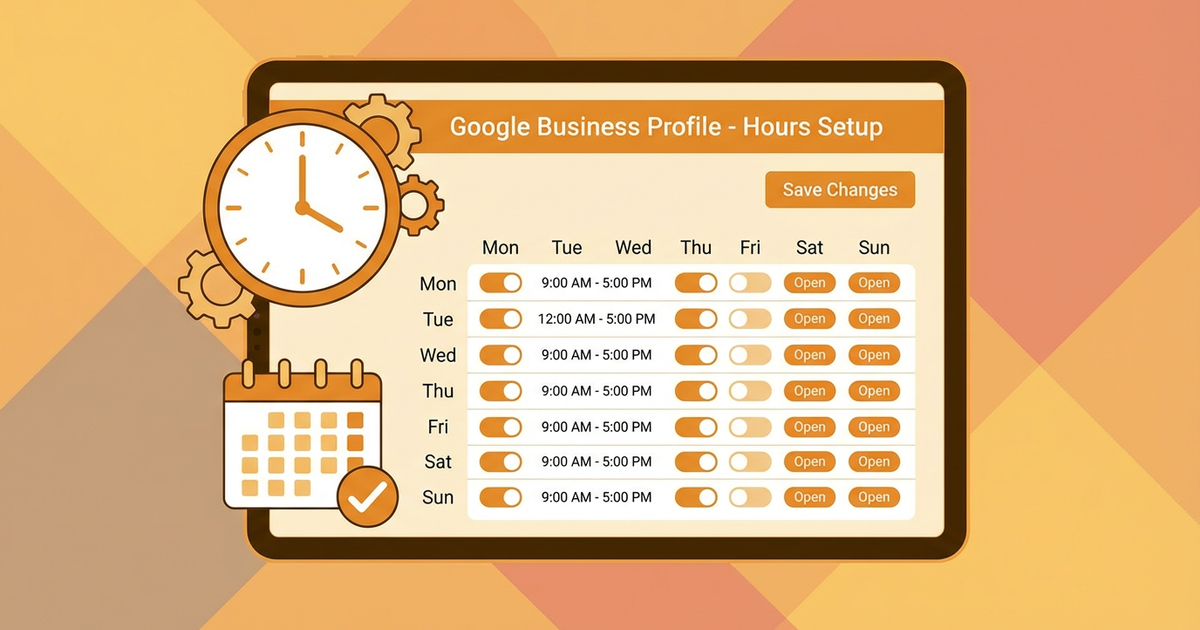
Google’ın çalışma saatleri yardımına göre profilinizden Profili düzenle → Saatler yolunu izleyin. Ana saatlerle açık olma seçeneğini kullanıyorsanız açık olduğunuz günleri ve saat aralıklarını belirleyip kaydedin. Ekrandaki seçeneklerin Türkçe adları cihazınıza göre farklı görünebilir.
Sabah ve akşam ayrımını kontrol edin: 09:00 ile 21:00 aynı saat değildir. AM/PM kullanan bir ekranda bu ayrım özellikle önemlidir. “24 saat açık” seçeneğini yalnızca gerçekten o gün boyunca hizmet veriyorsanız kullanın.
Google’ın saat göstermeden açık olma seçeneği de vardır. İşletme türünüzün çalışma saati kurallarını kontrol edin; randevuya bağlı veya farklı çalışma düzeni olan bir işletme için sırf alan dolsun diye saat uydurmayın.
Öğle arası varsa
Aynı gün için iki ayrı aralık ekleyin. Örneğin, gerçekten 13:00–14:00 arasında kapalıysanız:
- ▸İlk aralık: 09:00–13:00
- ▸İkinci aralık: 14:00–18:00
09:00–18:00 yazmak aradaki kapanışı gizler. Bu saatler örnektir; işletmenizin gerçek düzenini kullanın.
Bayram veya tek günlük değişiklikler için özel saatler
Özel saatler, belirli tarihlerdeki kısa süreli değişiklikleri normal haftalık düzeni değiştirmeden belirtir. Google’ın özel saatler rehberine göre bu alan, geçici saat değişiklikleri ve art arda en fazla altı günlük kapanışlar için kullanılır. Özel saatlerin görünmesi için ana çalışma saatlerinin tanımlanmış olması gerekir.
Profili düzenle bölümünden Saatler’e, ardından Özel saatler’e geçin. Tarihi seçin; o gün kapalıysanız kapalı olarak işaretleyin, açıksanız gerçek saatleri girip kaydedin. Tatilde normal saatleriniz geçerli olsa bile bunu doğrulamak müşterinin plan yapmasına yardımcı olur.
Gece yarısını aşan özel saatlerde tarih sınırına dikkat edin. Google’ın rehberindeki geceye taşan saat örneklerini izleyin; sonraki günün açık kalacak aralıklarını yanlışlıkla silmediğinizi kontrol edin.
Yedi gün veya daha uzun kapanışta
İşletme art arda yedi gün veya daha uzun süre, ya da süresi belirsiz biçimde kapanacaksa Google Geçici olarak kapalı durumunu önerir. Haftalarca kapalı kalacağınız bir dönemi tek tek özel saat girerek yönetmek yerine bu ayrımı kullanın.
Bu, kalıcı kapanıştan farklıdır. Müşterilere hangi durumu göstereceğinizi gerçek işletme planınıza göre seçin. Bir sezon boyunca çalışma saatleriniz değişiyor ama işletme açık kalıyorsa, yeni düzeni doğru yansıtacak saatleri güncelleyin; açık kalmakla kapanmayı karıştırmayın.
Teslimat veya paket servis saatleri farklıysa
Normal çalışma saatlerinden farklı saatlerde verilen belirli hizmetler için, profilinizde sunuluyorsa Ek saatler alanını kullanın. Google’ın ek saatler rehberi, teslimat ve paket servis gibi hizmetleri örnek verir. Görünen hizmet türleri işletmenize göre değişebilir.
Ek saatler, bayram gününe özel kapanışın yerine geçmez. Otellerde giriş/çıkış bilgileri gibi başka alanları da normal açılış-kapanış saatleriyle karıştırmayın. Yalnızca gerçekten sunduğunuz hizmet ve saatleri girin.
Kaydettikten sonra kontrol edin
Kaydetme işlemini tamamlamakla müşteriye görünen bilginin güncellenmesini ayrı kontrol edin. Google düzenlemeleri inceler; her değişikliğin birkaç dakika içinde veya kesin olarak 24 saatte yayımlanacağını varsaymayın. Bekleyen veya kabul edilmeyen değişiklikler için düzenleme durumu yardımını okuyun.
Google Arama ve Haritalar’da işletmenizin müşterilere görünen profilini açıp günleri, saatleri ve özel tarihleri kontrol edin. Gerekirse başka bir ekip üyesinden ikinci kontrol isteyin. Web sitenizde veya diğer kullandığınız kanallarda eski saatler bulunuyorsa bunları da düzeltin; amaç müşteriye birbiriyle çelişen bilgi vermemektir.
Bir güncelleme gönderisi paylaşmanız, saat alanını düzenlemenin yerine geçmez. Benzer şekilde işletme açıklamasına “saatlerimiz değişebilir” yazmak, müşteriye hangi gün ne zaman açık olduğunuzu söylemez.
Kısa kontrol listesi
- ▸Doğru şubeyi ve haftanın doğru gününü düzenlediniz mi?
- ▸Öğle arası, sabah/akşam ve gece yarısı geçişleri doğru mu?
- ▸Özel tarih ile normal hafta düzenini ayırdınız mı?
- ▸Uzun kapanışta geçici kapanış durumunu değerlendirdiniz mi?
- ▸Farklı hizmet saatlerini ilgili alana girdiniz mi?
- ▸Kaydedilen bilgiyi müşteriye görünen profilde doğruladınız mı?
Bu kontroller yanlış zamanda gelen müşterileri azaltmayı amaçlar; belirli bir sıralama veya tıklama artışı vaat etmez. Profilinizin diğer eksiklerini de incelemek için ücretsiz denetim sayfasını açabilirsiniz. İşletme bilgilerinizin farklı kanallardaki doğruluğu için tutarlılık rehberine bakabilirsiniz.
Kaynaklar
Yazar
Ajanslokal Ekibi
Türk işletmeleri için dijital pazarlama stratejileri ve çözümleri hakkında içerikler üretiyoruz.
Bu hizmetten yararlanmak ister misiniz?
İşletmenizi Google'da öne çıkarın. Profesyonel araçlarla yönetin.
Detayları Görİşletmenizi Dijital Dünyada Büyütün
Google'da daha görünür olun, daha fazla müşteri kazanın. Ücretsiz dijital varlık denetiminizi hemen alın!
Ücretsiz Denetim Al