Google Haritalar'da İşletme Konumu Nasıl Düzeltilir?
Google Haritalar'da İşletme Konumu Nasıl Düzeltilir?
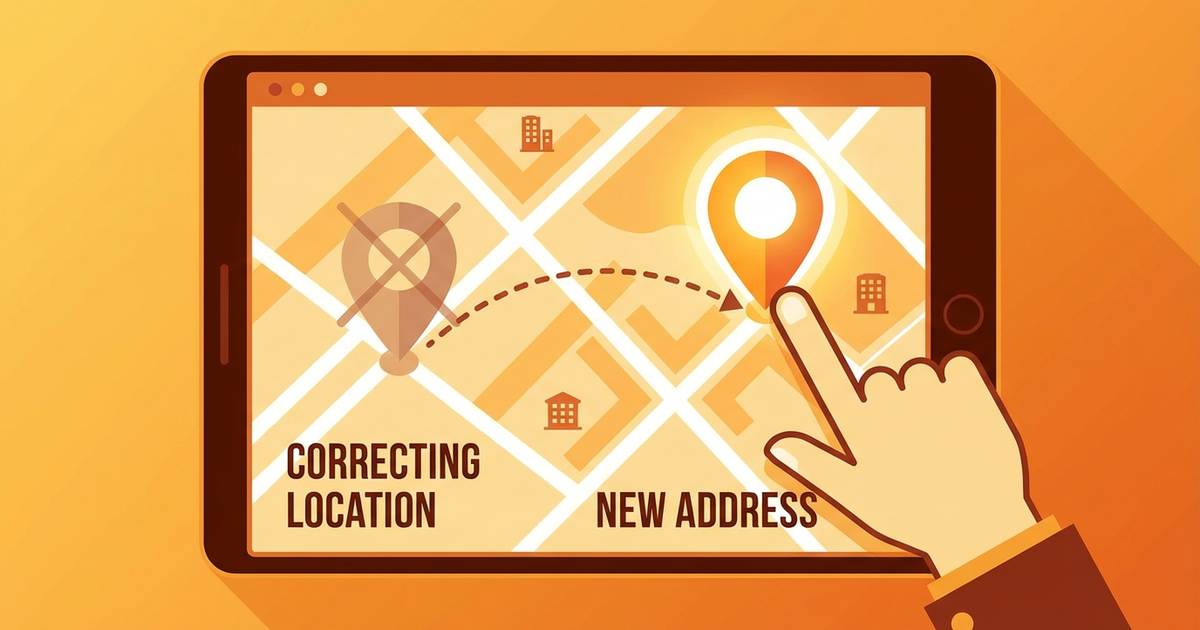
Google Haritalar, işletmelerin çevrimiçi varlığını artırmak ve potansiyel müşterilere ulaşmak için güçlü bir araçtır. Ancak, işletmenizin konumu yanlışsa, bu durum müşterilerinize ulaşmanızı zorlaştırabilir. Bu yazıda, Google Haritalar'da işletme konumunu nasıl düzeltebileceğinizi adım adım anlatacağız.
Meta Açıklama
Devam etmeden önce iki kısayol:
Google Haritalar'da işletme konumunuzu düzeltmek mi istiyorsunuz? Bu rehber ile konumunuzu doğru bir şekilde güncelleyebilir, müşterilerinize daha kolay ulaşabilirsiniz. Adım adım anlatımla işletmenizin haritadaki yerini düzeltin.
Google İşletme Profilinizi Doğru Kullanın
Google İşletme Profili (Google Business Profile), işletmelerin Google Haritalar'da görünürlüğünü artırmak için kullanılan temel bir araçtır. İşletme profilinizdeki bilgilerin doğru ve güncel olması, potansiyel müşterilerin sizi kolayca bulabilmesi için kritik öneme sahiptir.
Öncelikle, Google İşletme Profilinize giriş yapın ve işletme bilgilerinizi kontrol edin. Adres, telefon numarası, çalışma saatleri gibi bilgilerin doğru olduğundan emin olun. Eğer daha önce bir profil oluşturmadıysanız, "İşletmenizi Ekleyin" seçeneği ile yeni bir profil oluşturabilirsiniz. Bu adım, Google Haritalar'daki konumunuzun doğru bir şekilde listelenmesi için başlangıç noktasıdır.
İşletme profilinizdeki tüm bilgilerin doğru olduğundan emin olduktan sonra, konumunuzu kontrol edin. Harita üzerinde işaretlenmiş konumun doğru olup olmadığını kontrol edin. Yanlış bir konum işaretlenmişse, sonraki adımlarla bu hatayı düzeltebilirsiniz.
Google Haritalar'da Konumunuzu Nasıl Düzeltebilirsiniz?
Google Haritalar'da işletme konumunuzu düzeltmek için birkaç basit adımı izlemeniz yeterlidir. İşte bu adımlar:
Adım 1: Google İşletme Profiline Giriş Yapın
İlk olarak, Google İşletme Profilinize giriş yapın. Giriş yaptıktan sonra, sol menüden "Bilgi" sekmesine tıklayın. Bu bölümde, işletme bilgilerinizin tümünü görebilir ve düzenleyebilirsiniz.
Adım 2: Adres Bilgilerinizi Güncelleyin
"Bilgi" sekmesinde, işletmenizin adresini düzenleme seçeneği bulunmaktadır. Adres bölümüne tıklayın ve doğru adres bilgilerinizi girin. Eğer işletmenizin haritada doğru konumda işaretlenmediğini düşünüyorsanız, harita üzerinde konum işaretleyicisini (pin) sürükleyerek doğru konuma getirebilirsiniz.
Adım 3: Konumunuzu Doğrulayın
Adres ve konum bilgilerinizi güncelledikten sonra, Google sizden bu bilgileri doğrulamanızı isteyebilir. Doğrulama işlemi genellikle posta yoluyla yapılır ve birkaç gün sürebilir. Google, adresinize bir doğrulama kodu gönderir ve bu kodu profilinizde girerek konumunuzu doğrulayabilirsiniz.
Türkiye'de İşletmeler İçin Ekstra İpuçları
Türkiye'deki işletmeler için Google Haritalar'da doğru konumlandırma, müşteri trafiğini artırmak için oldukça önemlidir. İşte Türkiye'deki işletmeler için bazı özel ipuçları:
Yerel Dil Kullanımı
Profilinizi oluştururken, Türkçe dilinde açıklamalar ve anahtar kelimeler kullanın. Bu, yerel müşterilerin sizi bulmasını kolaylaştıracaktır. Örneğin, "restoran" yerine "lokanta" gibi yerel terimler kullanabilirsiniz.
Yerel Rehberlerden Yardım Alın
Türkiye'de birçok yerel rehber ve işletme dizini bulunmaktadır. Bu platformlarda da işletmenizin yer almasını sağlayarak, Google Haritalar'daki konumunuzu güçlendirebilirsiniz. Örneğin, "Yemeksepeti" veya "Zomato" gibi platformlara kayıt olun.
Müşteri Yorumlarını ve Fotoğrafları Kullanın
Müşteri yorumları ve fotoğraflar, Google İşletme Profilinizin güvenilirliğini artırır. Müşterilerinizden işletmenize dair yorum yapmalarını ve fotoğraf yüklemelerini isteyin. Bu, işletmenizin daha profesyonel görünmesine yardımcı olacak ve diğer kullanıcılar için faydalı bilgiler sunacaktır.
Yorumları Yanıtlayın
Her yoruma profesyonel bir şekilde yanıt verin. Olumlu yorumları teşekkür ederek, olumsuz yorumları ise çözüm önerileri sunarak yanıtlayın. Bu, müşterilerle etkileşim kurduğunuzu ve geri bildirimlere değer verdiğinizi gösterir.
Fotoğraf Çekimlerine Dikkat Edin
İşletmenizin iç ve dış mekanlarının kaliteli fotoğraflarını düzenli olarak güncelleyin. Fotoğraflar, işletmenizin kimliğini yansıtır ve potansiyel müşterilerin ilgisini çeker.
Google Haritalar'da Görünürlüğünüzü Artırın
Google Haritalar'da işletmenizin görünürlüğünü artırmak için SEO (Arama Motoru Optimizasyonu) tekniklerini kullanabilirsiniz. İşte bazı pratik ipuçları:
Anahtar Kelime Kullanımı
İşletmenizin açıklama kısmında ve hizmetler bölümünde ilgili anahtar kelimeleri kullanın. Bu kelimeler, işletmenizin Google aramalarında daha üst sıralarda yer almasına yardımcı olacaktır.
Düzenli Güncellemeler
İşletme profilinizi ve harita konumunuzu düzenli olarak kontrol edin ve güncelleyin. Herhangi bir değişiklik olduğunda, profilinizi anında güncelleyerek müşterilerinize doğru bilgileri sunun.
Sonuç
Google Haritalar'da doğru bir işletme konumuna sahip olmak, müşteri deneyimini artırır ve işletmenizin çevrimiçi başarısını destekler. Bu adımları takip ederek, işletme konumunuzu kolayca düzeltebilir ve müşteri trafiğinizi artırabilirsiniz.
Call-to-Action (CTA)
Eğer Google Haritalar'da işletme konumunuzu hala düzeltmediyseniz, şimdi harekete geçme zamanı! İşletmenizin daha fazla müşteri çekmesini ve doğru bilgilerle temsil edilmesini sağlamak için hemen Google İşletme Profilinizi güncellemeye başlayın. Unutmayın, doğru konumlandırma başarıya giden yolda önemli bir adımdır!
Yazar
Ajanslokal Ekibi
Türk işletmeleri için dijital pazarlama stratejileri ve çözümleri hakkında içerikler üretiyoruz.
Bu hizmetten yararlanmak ister misiniz?
İşletmenizi Google'da öne çıkarın. Profesyonel araçlarla yönetin.
Detayları Görİşletmenizi Dijital Dünyada Büyütün
Google'da daha görünür olun, daha fazla müşteri kazanın. Ücretsiz dijital varlık denetiminizi hemen alın!
Ücretsiz Denetim Al