Google Haritalar'da Konum Nasıl Düzeltilir?
Google Haritalar'da Konum Nasıl Düzeltilir? Adım adım anlatım, görseller ve ipuçları ile kolay rehber. 2026 güncel bilgiler.
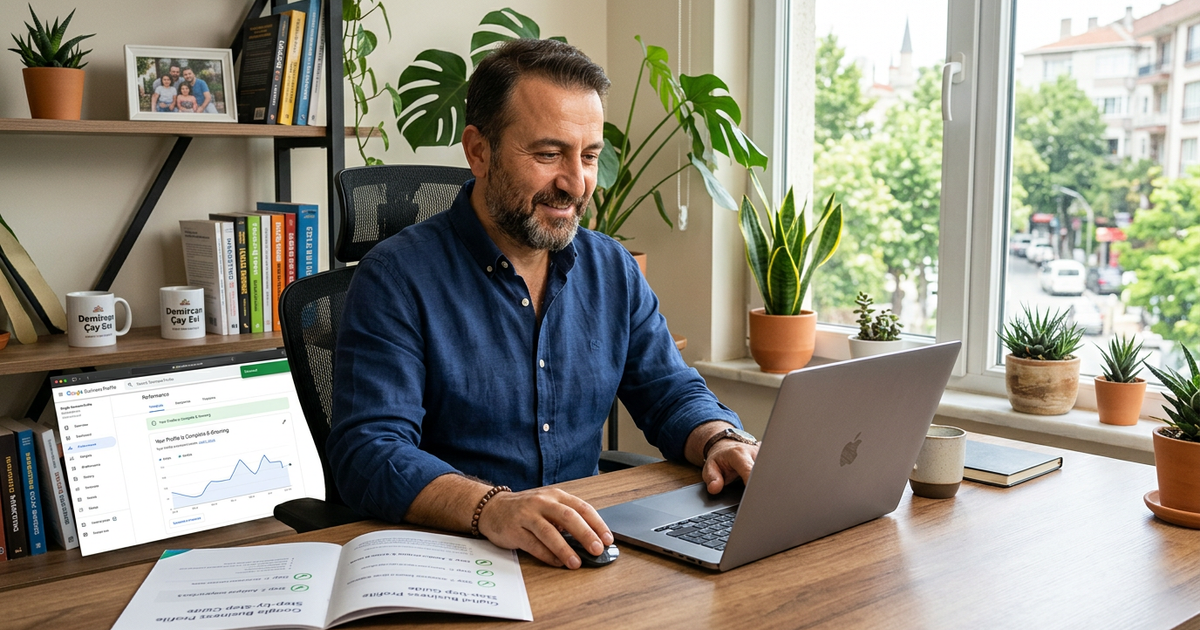
Müşteriniz dükkanınızı haritada buluyor ama varışta sizi değil, iki blok öteyi görüyor. Kapıya kadar gelip dönüyor. Telefon açıyor, sinirli bir sesle "Neredesiniz?" diye soruyor. Bu senaryo kulağa tanıdık geliyorsa, Google Haritalar'daki pin konumunuz yanlış demektir — ve bu tek başına ciddi müşteri kaybına yol açar.
📊 İstatistik: BrightLocal'ın 2024 araştırmasına göre, yanlış konum bilgisi olan işletmelere giden müşterilerin %73'ü bir sonraki arayışlarında rakibe yöneliyor.
Bu rehberde Google İşletme Profili üzerinden konum düzeltmeyi adım adım anlatıyoruz. İster işletme sahibi olun, ister biri adına düzeltme önermek isteyin — her iki durum için de ne yapmanız gerektiğini bulacaksınız.
Neden Önemli?
Devam etmeden önce iki kısayol:
Google Haritalar'daki pin konumu, yalnızca yol tarifi için değildir. Yanlış bir pin; yerel arama sonuçlarını, "Yakınımdaki" sorgularını ve hatta müşterilerin işletmenize güvenini doğrudan etkiler.
Düşünün: Birisi "yakınımdaki berber" arıyor. Google, en yakın işletmeyi pin konumuna göre sıralıyor. Pininiz gerçek adresinizden 200 metre uzaktaysa, rakibiniz sıralamada sizin önünüze geçebilir.
⚠️ Dikkat: Konum hatası sadece yol tarifi sorunu değildir. Yerel SEO sıralamalarını da olumsuz etkiler. İşletme Bilgileri (İsim, Adres, Telefon) tutarlılığı bu nedenle kritiktir.
Ayrıca Google'ın güven algoritması, gerçek lokasyonla eşleşmeyen pin konumlarını zamanla "güvenilmez veri" olarak işaretleyebilir. Bu da profilinizin görünürlüğünü azaltır.
Adım 1: Hazırlık
Düzeltme işlemine geçmeden önce birkaç şeyi hazır edin. Bu adımı atlarsanız değişikliği yanlış yere uygulayabilirsiniz.
Google İşletme Profili hesabınıza erişiminiz var mı?
İşletmenizin Google İşletme Profili hesabı yoksa, önce Google İşletme Profili'ni nasıl açacağınızı öğrenin ve profil oluşturun. Hesabınız varsa ama yönetici erişiminiz yoksa, mevcut yöneticiden sizin hesabınıza erişim daveti göndermesini isteyin.
Doğru koordinatları veya adresi belirleyin
Düzeltme yapmadan önce gerçek konumunuzu bilmeniz gerekiyor. Bunu bulmanın en kolay yolu: Akıllı telefonunuzu işletmenin tam içindeyken açın, Google Haritalar uygulamasını başlatın ve o anki konumunuzun koordinatlarını not edin. Ya da Google Haritalar'da adresinizi aratarak doğru pinin nereye düşmesi gerektiğini görsel olarak tespit edin.
Bir tarayıcıda mı, uygulamada mı?
Masaüstü tarayıcı üzerinden işlem yapmak çok daha pratiktir. Mobil uygulamada da yapılabilir ancak küçük ekranda pini sürüklemek zorlaşabilir. Bu rehber tarayıcı üzerinden anlatıyor.
Adım 2: Uygulama
İşletme Sahibi Olarak Profilden Düzenleme
Bu, en doğrudan ve kalıcı yöntemdir. Yaptığınız değişiklik anında yürürlüğe girer ve Google onay sürecine takılmaz.
- ▸business.google.com adresine gidin ve Google hesabınızla giriş yapın.
- ▸Sol menüden ilgili işletmeyi seçin.
- ▸"Profili düzenle" butonuna tıklayın.
- ▸Açılan pencerede "İletişim bilgileri" sekmesine geçin.
- ▸"Konum" bölümünü bulun. Burada hem adres hem de harita pini seçeneği görünür.
- ▸"Pin konumunu ayarla" seçeneğine tıklayın.
- ▸Harita açılır. Pini tutup doğru konuma sürükleyin ya da arama kutusuna adresinizi yazarak pini oraya çekin.
- ▸Sağ alt köşedeki "Kaydet" butonuna basın.
💡 İpucu: Pin'i sürüklerken cadde düzeyinde değil, binanın girişine — yani müşterilerin gerçekten durması gereken noktaya — yerleştirin. Büyük AVM'lerdeyseniz otopark girişini değil, işletme kapısını hedefleyin.
Hesap Sahibi Olmayan Biri Olarak "Düzenleme Öner"
Bu yöntem; bir yakınınızın işletmesi için düzeltme yapmak ya da yönetici erişiminiz olmayan ama yanlış konumunu gördüğünüz bir işletme için kullanışlıdır.
- ▸Google Haritalar'ı açın (maps.google.com veya uygulama).
- ▸İşletmeyi arama kutusunda bulun ve profiline tıklayın.
- ▸Profilin alt kısmında "Düzenleme öner" bağlantısını bulun.
- ▸"Konum veya saat" seçeneğini seçin.
- ▸Harita açılır; pini doğru noktaya sürükleyin.
- ▸Değişikliği gönderin.
⚠️ Dikkat: "Düzenleme öner" yöntemiyle gönderilen değişiklikler, Google'ın moderasyon sürecinden geçer. Onaylanması birkaç gün ila birkaç hafta sürebilir. İşletme sahibiyseniz bu yönteme başvurmayın — yukarıdaki sahip yöntemi çok daha hızlıdır.
Adım 3: Kontrol
Değişikliği kaydettikten sonra işiniz bitmiş sayılmaz. Doğrulamayı mutlaka yapın.
Gizli sekme testi yapın
Tarayıcınızda gizli/özel sekme açın. Google Haritalar'a gidin ve işletmenizi aratın. Bu sayede kişiselleştirilmiş cache'ten bağımsız, gerçek sonucu görürsünüz. Pin yeni konumuna taşındıysa başarılıdır.
Mobil uygulamadan da kontrol edin
Masaüstünde düzgün görünen bir pin, mobil uygulamada farklı görünebilir. Telefonunuzun haritasından da bir kontrol yapın.
Yol tarifi testi yapın
Yakın bir başlangıç noktasından işletmenize yol tarifi alın. Haritanın sizi tam kapıya mı, yoksa yanlış bir noktaya mı götürdüğünü görün.
💡 İpucu: Değişiklikten sonra işletmenizin fotoğraflarını da güncellemeyi düşünün. Kapı önünden, sokak tabelasından çekilen fotoğraflar müşterilerin doğru yeri tanımasına yardımcı olur. Google Haritalar'a nasıl fotoğraf ekleyeceğinizi bu rehberde bulabilirsiniz.
Sık Yapılan Hatalar
Konum düzeltme sırasında yapılan yaygın hatalar ve doğruları:
❌ Yanlış: Pini binanın ortasına ya da çatısına bırakmak.
✅ Doğru: Pini müşterilerin giriş yapacağı kapının tam önüne, yani yaya erişim noktasına yerleştirmek.
❌ Yanlış: Yalnızca adres alanını güncelleyip pin konumunu olduğu gibi bırakmak.
✅ Doğru: Adres güncellendikten sonra harita pinini de manuel olarak doğru noktaya taşımak. Google bazen pini adrese göre otomatik yerleştirir ama yanılabilir.
❌ Yanlış: AVM içindeki işletme için AVM'nin ana girişini pin olarak göstermek.
✅ Doğru: İşletmenin bulunduğu katın en yakın girişini veya yürüme mesafesiyle ulaşılabilir en mantıklı noktayı pin olarak belirlemek.
❌ Yanlış: Pin düzeltmesini yaptıktan sonra hiç kontrol etmemek.
✅ Doğru: Değişikliği hem masaüstünden hem de mobil uygulamadan, hem de gizli sekmede test etmek.
⚠️ Dikkat: Bazı işletmeler, konum düzeltmesinin ardından Google'dan doğrulama kodu veya kartpostal talebi alıyor. Bu normaldir. Gelen talebi zamanında yanıtlayın; aksi takdirde işletme profili askıya alınabilir.
İpuçları ve En İyi Uygulamalar
Konum düzeltmesi tek seferlik bir işlem değildir. İşletmeniz taşındığında, bina yenilendiğinde ya da girişiniz değiştiğinde güncellemeniz gerekir. Bunu rutin kontrol listenize ekleyin.
Adres ile pini her zaman tutarlı tutun
Pin'in yeri ile adres alanındaki bilgiler birbirini desteklemelidir. Bu tutarlılık hem müşteri deneyimi hem de yerel SEO açısından kritiktir. Yerel alıntılar (citation) ve İşletme Bilgileri (İsim, Adres, Telefon) uyumu, Google'ın işletmenize güven puanını doğrudan etkiler.
Çok şubeli işletmelerde her şubeyi ayrı ayrı kontrol edin
Merkezi bir hesaptan yönettiğiniz birden fazla şubeniz varsa, her birini tek tek haritada aratın ve pin konumlarını doğrulayın. Toplu içe aktarma veya taşıma sonrasında bazı pinlerin kayabildiği görülmüştür.
Google'ın önerdiği düzenlemelere dikkat edin
Bazen Google veya kullanıcılar, profilinize konum değişikliği önerir. Bu öneriler otomatik onaylanabilir. Profilinizi düzenli kontrol ederek istemediğiniz değişikliklerin uygulanmadığından emin olun.
✅ Başarı: Konum pininizi doğrulayan ve fotoğraf ekleyen işletmelerin "Yakınımdaki" aramalarında %30'a kadar daha fazla görüntülenme aldığı raporlanmıştır (BrightLocal, 2024).
Harita etiketlerini (label) de güncel tutun
Pek çok işletme sahibi harita etiketini gözden kaçırır. "İşletme Adı" ve "Tür" alanlarının doğru ve güncel olması, haritadaki görünürlüğünüzü artırır. Bu bilgileri de yılda en az bir kez gözden geçirin.
Sonuç
Google Haritalar'da yanlış bir pin, müşteri kaybettiren sessiz bir hatadır. Fark edilmesi zordur ama düzeltilmesi — gördüğünüz gibi — yalnızca birkaç dakika alır.
Hemen yapabileceğiniz 3 şey:
- ▸Google İşletme Profili hesabınıza girin ve pin konumunuzu haritada kontrol edin.
- ▸Pini tam giriş noktasına konumlandırın; kaydedin.
- ▸Gizli sekmede ve mobil uygulamada test yapın.
Konum, yalnızca başlangıç noktasıdır. Profil fotoğraflarınız, çalışma saatleriniz ve müşteri yorumlarınız da yerel görünürlüğünüzü belirler. Tüm bu alanları düzenli tutmak, yönetim gerektiren sürekli bir iştir.
✅ Başarı: Google Haritalar'da doğru konum, doğru müşteriyi kapınıza getirir. Yanlış pin ise en iyi reklamınızı boşa çıkarır.
Harita Yönetimini Profesyonellere Bırakın
Google İşletme Profili yönetimi — konum güncellemelerinden fotoğraf optimizasyonuna, yorum takibinden yerel sıralama analizine kadar — ciddi zaman alır.
Ajanslokal olarak Türkiye genelindeki işletmelerin Google Haritalar varlığını yönetiyor, düzenli denetim yapıyor ve yerel arama görünürlüklerini artırıyoruz.
Harita yönetimi hizmeti almak ve ücretsiz danışmanlık için bize ulaşın.
Kaynaklar
- ▸BrightLocal — Local Consumer Review Survey 2024
Yazar
Ajanslokal Ekibi
Türk işletmeleri için dijital pazarlama stratejileri ve çözümleri hakkında içerikler üretiyoruz.
Bu hizmetten yararlanmak ister misiniz?
İşletmenizi Google'da öne çıkarın. Profesyonel araçlarla yönetin.
Detayları Görİşletmenizi Dijital Dünyada Büyütün
Google'da daha görünür olun, daha fazla müşteri kazanın. Ücretsiz dijital varlık denetiminizi hemen alın!
Ücretsiz Denetim Al